Bedienen ab dem Hochfahren
Als Windows-Dienst läuft Dexpermatos schon vor der Anmeldung. Sperrbildschirm, Anmeldung, UAC-Abfragen und Strg+Alt+Entf lassen sich aus dem Browser bedienen.
Software KVM für das lokale Netz
Dexpermatos bringt Bildschirm, Maus, Tastatur, Ton, Zwischenablage und Dateien eines Windows-PCs in den Browser eines anderen Rechners – schon ab dem Hochfahren. Keine Cloud, kein Vermittlungsserver, kein Drittanbieter.

Funktionen
Ein Kabel weniger, ein Monitor weniger, kein Umstecken: Dexpermatos macht jeden Browser im Haus zum Arbeitsplatz für deinen Windows-PC.
Als Windows-Dienst läuft Dexpermatos schon vor der Anmeldung. Sperrbildschirm, Anmeldung, UAC-Abfragen und Strg+Alt+Entf lassen sich aus dem Browser bedienen.
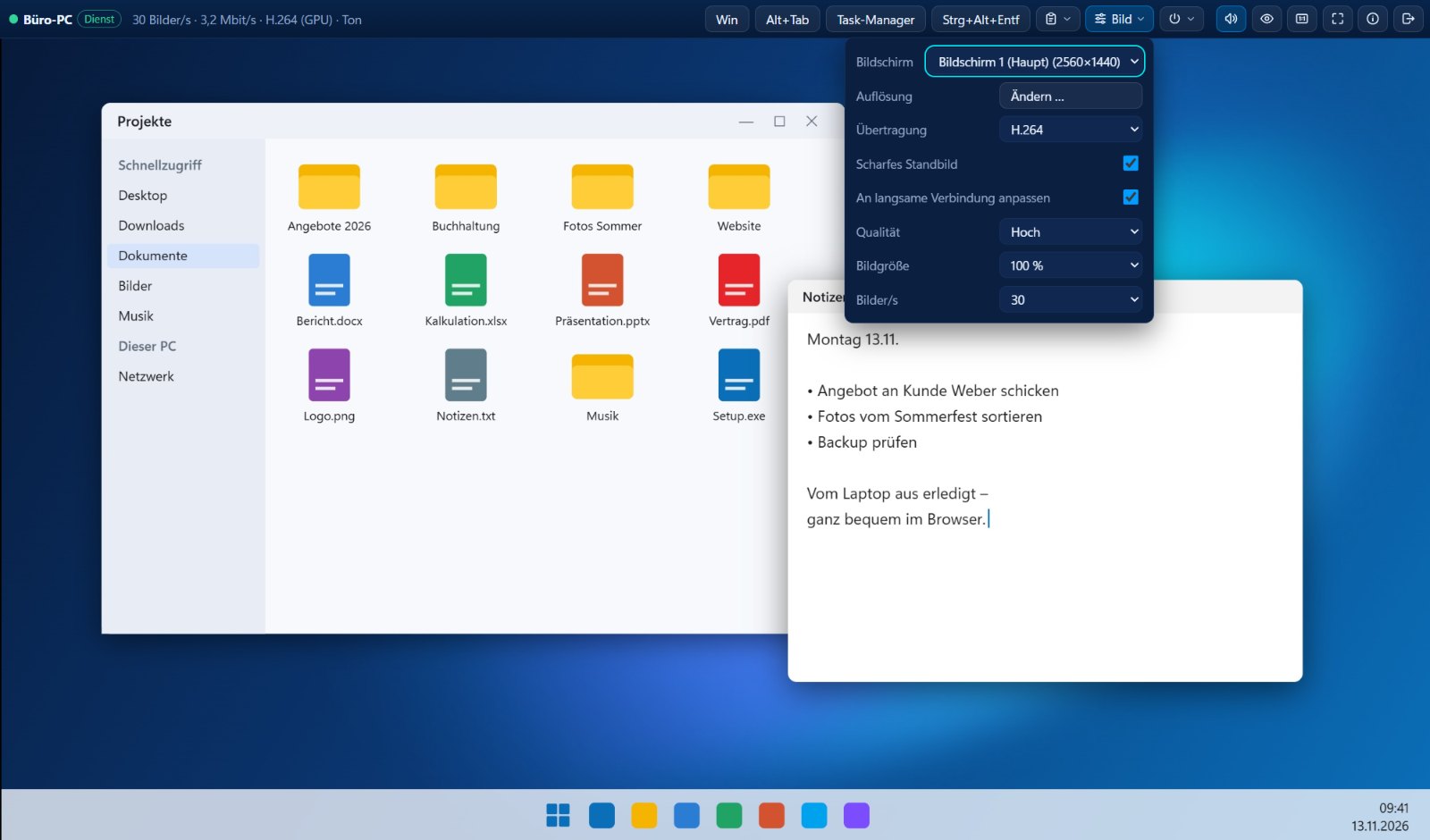
H.264-Video direkt von der Grafikkarte – bei Bewegung fällt nur ein Bruchteil der Daten an. Was ruht, kommt gestochen scharf nach, auch kleine Schrift.
Systemklänge, Videos und Musik sind im Browser zu hören – sparsam als AAC mit rund 128 kbit/s, auf eigenem Weg, damit nichts das Bild bremst.
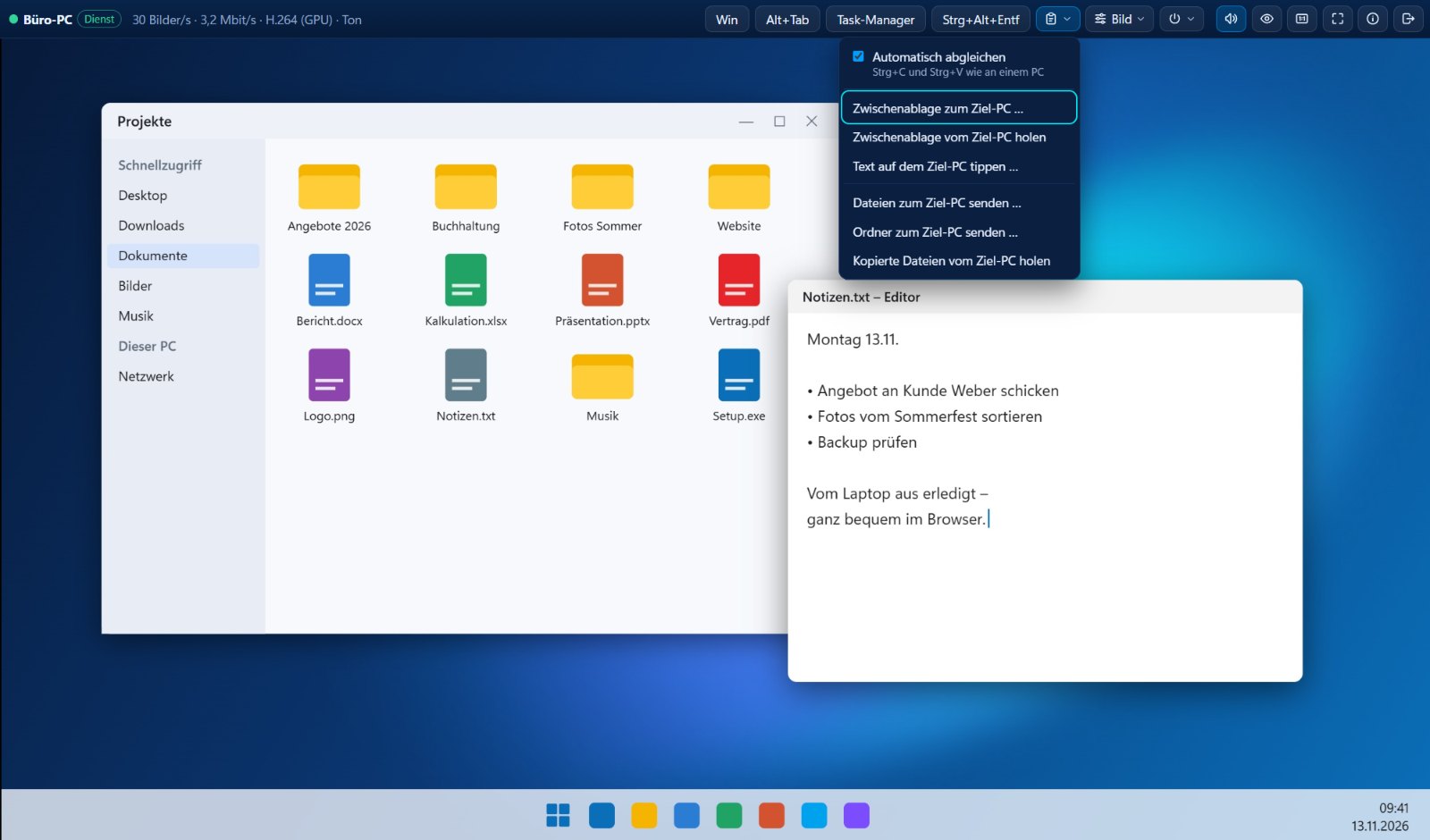
Strg+C auf dem Ziel-PC, Strg+V am eigenen – und umgekehrt. Für Text und Bilder, etwa Screenshots. Abschaltbar, wenn Passwörter im Spiel sind.
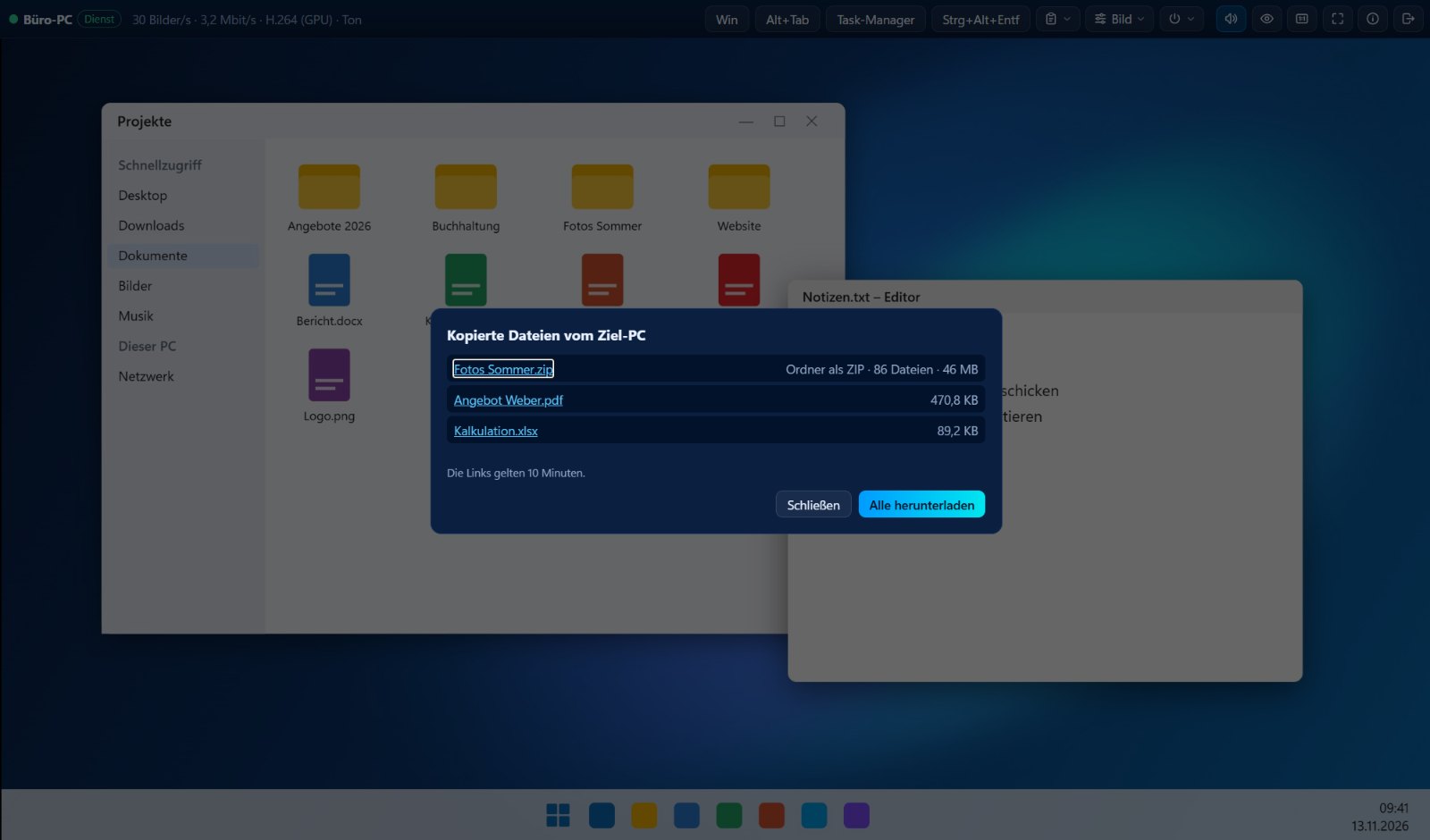
Ins Bild ziehen, und sie landen im Download-Ordner des Ziel-PCs – Ordner samt Unterordnern. Dort kopierte Dateien kommen per Klick zurück, Ordner als ZIP.
Meldet sich jemand ab oder wechselt den Benutzer, bleibt die Verbindung bestehen. Das Bild steht nur etwa eine Sekunde still.
Kommen die Bilder nicht schnell genug an, regelt Dexpermatos Qualität, Bildrate und Größe von selbst herunter – und wieder hinauf, sobald es flüssig läuft.
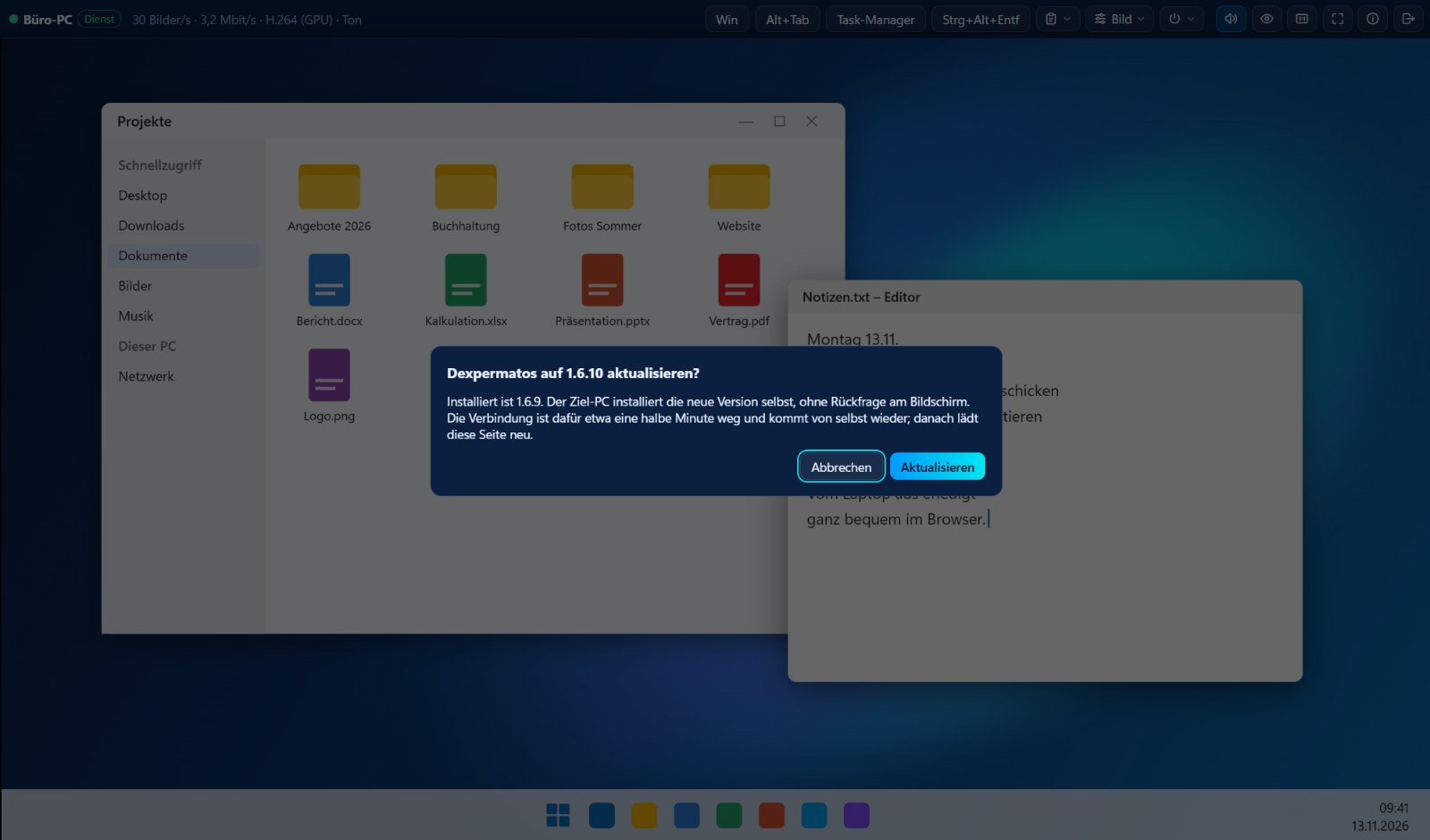
Neue Version im Energie-Menü wählen: Der Ziel-PC prüft sie und installiert sie selbst – ohne Doppelklick, UAC-Abfrage und Assistent.
Sperren, Benutzer abmelden, Neu starten, Herunterfahren – mit Rückfrage. Nach einem Neustart verbindet sich der Browser von selbst wieder.
Einzelne Monitore oder alle zusammen, Auflösung aus der Ferne ändern (mit Rückfall nach 15 Sekunden), Vollbild mit einklappbarer Leiste.
So sieht es aus
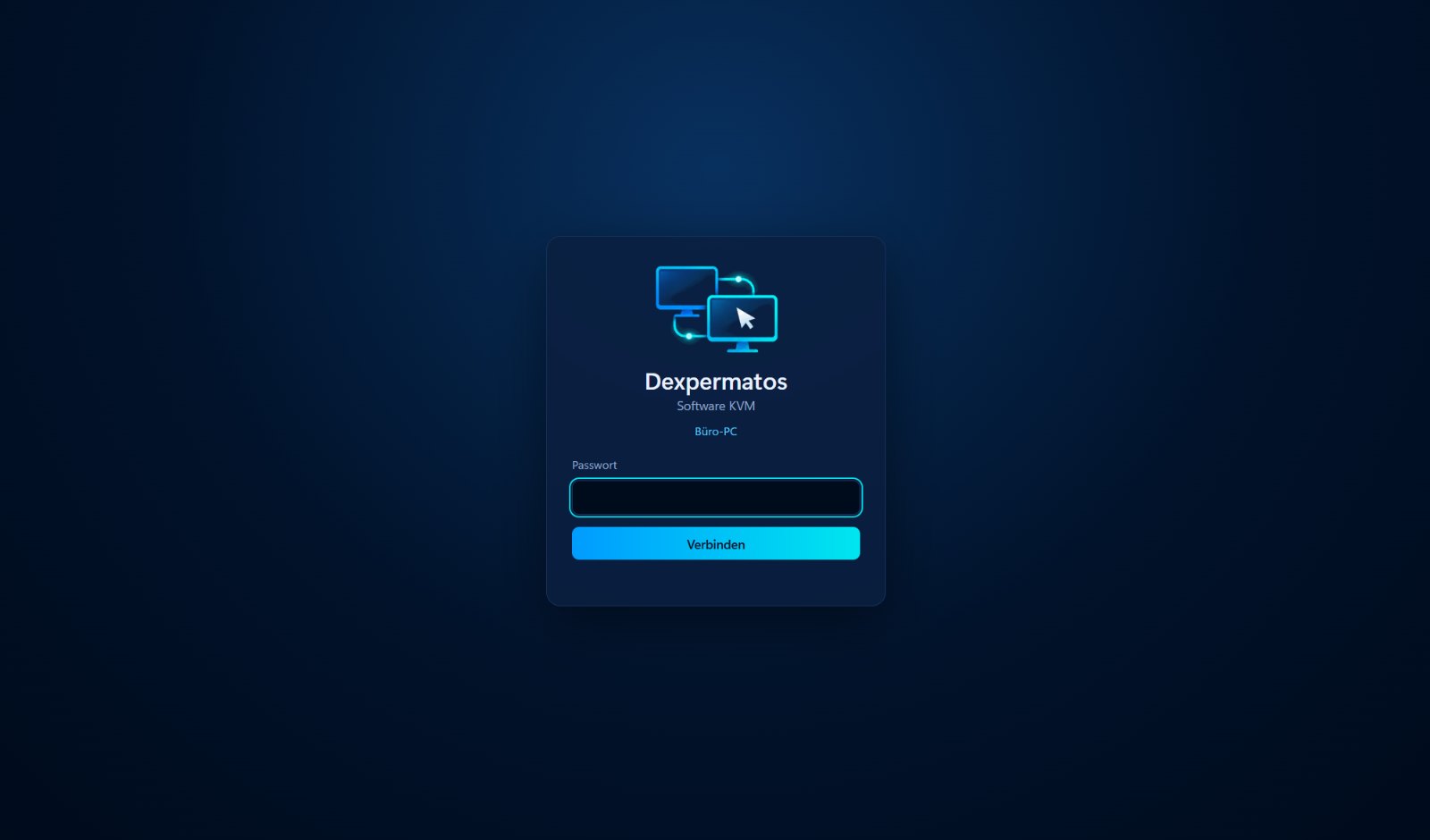
Die Leiste passt in eine Zeile und klappt im Vollbild ein. Alles Weitere steckt in übersichtlichen Menüs. Ein Klick auf ein Bild zeigt es groß.

So geht's
Eine Datei, ein Doppelklick. Der Assistent fragt nach einem Passwort und richtet Dienst, Firewall-Freigabe fürs lokale Netz und das Symbol im Infobereich ein.
Auf dem anderen PC https://<pc-name>:47443 aufrufen – die Adresse zeigt auch das Statusfenster am Ziel-PC.
Passwort eingeben – fertig. Spätere Versionen spielst du direkt aus dem Browser ein.


Sicherheit
Dexpermatos ist für das eigene Netz gebaut – und nur dafür. Es wartet auf Verbindungen, baut aber selbst keine auf.
Standard & PRO
Dexpermatos läuft sofort und ohne Konto. Wer mehr braucht, schaltet mit einem Lizenzschlüssel PRO frei – dieselbe Datei, nur mehr Funktionen.
Standard
Alles, was zum Fernsteuern gehört – ohne Zeitlimit und ohne Anmeldung.
PRO
Alles aus Standard, dazu:
Download
Stand 13.11.2026 · Windows 10/11 (64 Bit) · 75,9 MB
Dexpermatos-Setup.exe herunterladenAuf dem Ziel-PC ausführen. Auf dem steuernden PC genügt der Browser.

8406A00098BF87E038821BD14891F888E6DE4754156B1571B99E272E43B16F59
Kontrolle in PowerShell:
Get-FileHash .\Dexpermatos-Setup.exe -Algorithm SHA256
Windows 10 oder 11, 64 Bit. Kein .NET nötig. Am besten als Windows-Dienst installiert.
Aktueller Chrome oder Edge. Keine Installation, kein Plug-in.
Beide im selben lokalen Netz (LAN oder WLAN). Port 47443, im Setup änderbar.
Fragen
Zum Fernsteuern nicht. Der Browser verbindet sich direkt mit dem Ziel-PC – kein Vermittlungsserver, keine Cloud. Die Standard-Ausgabe läuft ganz ohne Konto. Nur wer PRO freischaltet, braucht eines: Der Ziel-PC fragt dafür einmal unseren Server und prüft seine Lizenz danach selbst, ohne Internet.
Nicht direkt – und das ist Absicht: Dexpermatos nimmt nur Verbindungen aus dem lokalen Netz an. Wer von außen zugreifen möchte, verbindet sich zuerst per VPN mit dem eigenen Netz, zum Beispiel über den Router.
Nichts. Ein aktueller Chrome oder Edge genügt. Installiert wird Dexpermatos nur auf dem Ziel-PC – dem Rechner, der ferngesteuert werden soll.
Dexpermatos verschlüsselt mit einer eigenen, lokal erzeugten Zertifizierungsstelle, deren privater Schlüssel sofort verworfen wird. Damit Chrome der Verbindung vertraut, importierst du das CA-Zertifikat einmal auf dem steuernden PC – das Statusfenster und die Anleitung zeigen, wie. Funktionieren tut alles auch ohne Import.
Nur, wer im lokalen Netz ist und das Passwort kennt. Nach mehreren Fehlversuchen wird die Adresse gesperrt. Jede Verbindung erscheint als Meldung am Ziel-PC, und der Modus „Nur ansehen“ sperrt alle Eingaben.
Für die meisten Aufgaben ja: Bild, Ton, Maus, Tastatur, Zwischenablage und Dateien – ohne Umstecken und ohne zweiten Monitor. Für schnelle Spiele ist es nicht gedacht, der Ton läuft etwa 0,1–0,2 s hinterher.
Auf dem Ziel-PC Windows 10 oder 11 (64 Bit). .NET muss nicht installiert sein – Dexpermatos bringt alles mit und kommt ohne Fremdbibliotheken aus.
Ein Setup auf dem Ziel-PC, ein Browser auf dem anderen – mehr braucht es nicht.
Dexpermatos herunterladen